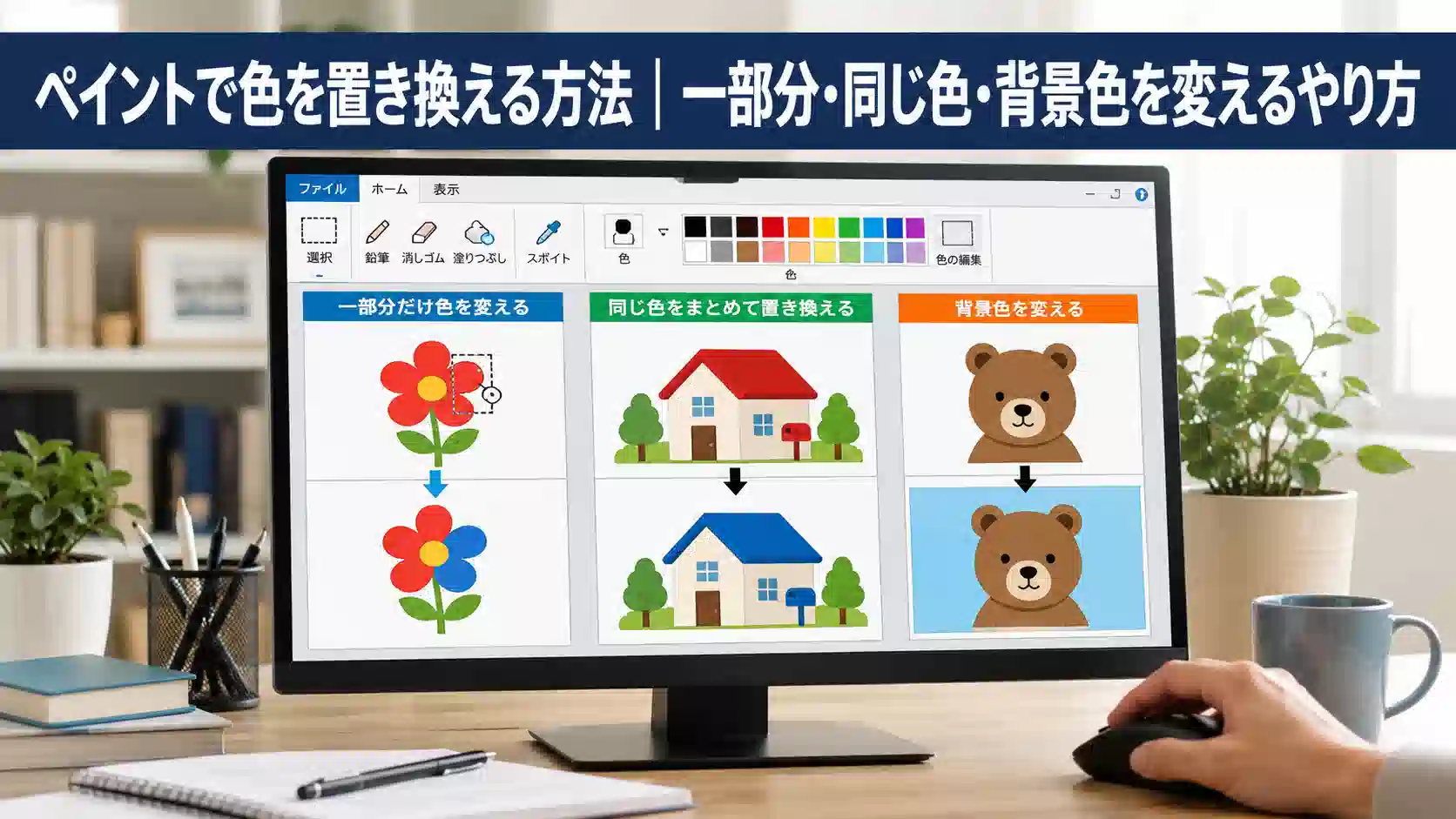
Windowsのペイントで画像を開いて、
「この部分だけ別の色にしたい」
「白い背景を別の色に変えたい」
「画像にある同じ色をまとめて変えたい」
と思ったことはありませんか。
「ペイント 色 置き換え」で検索すると、昔のペイントを使った手順も見つかります。
しかし、現在のWindows 11版ペイントには、背景削除やレイヤー、透明部分を扱える機能などが追加されており、以前のペイントとはできることが変わっています。
まず「どの色を、どの範囲で変えたいのか」を決めてから方法を選ぶのがポイントです。
この記事では、一部分の塗りつぶし、同じ色を変えたい場合、背景色の変更など、目的別に分けて解説します。
最初に確認|どの色を置き換えたい?
ひとことで「色を置き換える」といっても、実際にやりたいことはいくつかあります。
| やりたいこと | まず試したい方法 |
|---|---|
| 閉じた一部分だけ色を変えたい | 塗りつぶしを使う |
| 離れた場所にある同じ色を変えたい | 画像が単色か、色にばらつきがあるか確認する |
| 背景色を変えたい | 背景削除やレイヤーを検討する |
| 背景を透明にしたい | 背景削除と透明部分を扱える機能を使う |
| 写真の服や物だけ自然に色を変えたい | ペイント以外の画像編集方法も検討する |
まず、自分がやりたいことが「一部分」「同じ色」「背景」「写真」のどれに近いのか確認してみてください。
現在のWindows 11版ペイントは昔の解説と画面が違う
昔のペイントを使った記事では、「色1・色2」「透明な選択」「コピー&ペースト」などを組み合わせた色変更方法が紹介されていることがあります。
現在のWindows 11版ペイントでは、その後の更新によって、
- 背景削除
- レイヤー
- 透明部分を扱える機能
- レイヤーの背景色設定
などが利用できるようになっています。
そのため、検索で見つけた古い記事と自分の画面が違っていても、操作を間違えているとは限りません。
まず、現在使っているPaintの画面と機能を確認しましょう。
一部分だけ色を変えるなら「塗りつぶし」を使う
線で囲まれた図形など、つながった一部分だけ別の色にしたい場合は、塗りつぶしを使う方法が基本です。
変更したい色を選び、塗りつぶしたい領域をクリックします。
ただし、次のような画像では、思ったとおりに塗れないことがあります。
- 囲んでいる線に隙間がある
- 境界がぼやけている
- グラデーションになっている
- 見た目は同じでも少しずつ違う色が使われている
特に写真や滑らかなイラストでは、単純な塗りつぶしだけできれいに色を置き換えるのが難しい場合があります。
色が外まで広がったら、境界の隙間を探す
塗りつぶした瞬間、変更したくない部分まで一気に色が広がることがあります。
この場合は、まず「元に戻す」で作業前の状態へ戻します。
次に画像を拡大し、塗りたい部分を囲んでいる線に小さな隙間がないか確認してください。
隙間が見つかった場合は、鉛筆などを使って境界をつなぎ、もう一度塗りつぶします。
画面上では線がつながっているように見えても、拡大するとわずかな隙間が見つかることがあります。
同じ色を全部置き換えたいときは、画像の種類を確認する
たとえば、画像内に白い丸が10個あり、そのすべてを赤へ変えたいとします。
ここで確認したいのは、10個の白が画像データ上でも同じ色なのかという点です。
単純なイラストなら、同じ色が使われている場合があります。
しかし、写真や輪郭が滑らかな画像では、白く見える部分の周囲に、少しずつ違う色が含まれていることがあります。
そのため、「白を赤へ指定すれば、白っぽい部分まですべて一度に赤へ変わる」とは限りません。
同じ色なのに輪郭だけ残るのはなぜ?
色を変更したあと、中央部分は変わったのに輪郭だけ元の色が残ることがあります。
これは、輪郭を滑らかに見せるため、周囲に少しずつ違う色が使われていることが原因の一つとして考えられます。
たとえば白い文字でも、境界部分には真っ白ではなく、背景との中間色が含まれている場合があります。
単色の図形でうまくいった方法が、文字・曲線・写真では同じ結果にならないのはこのためです。
塗りつぶしの「許容差」が表示される場合もある
Paintの新しいバージョンでは、塗りつぶしツールで、どこまで近い色を塗りつぶすか調整できる「許容差」の機能が提供されている場合があります。
この機能が表示されている環境では、許容差を変えることで、似た色をどこまで塗りつぶすか調整できます。
ただし、Paintの機能はバージョンや提供状況によって異なるため、すべてのパソコンで同じ項目が表示されるとは限りません。
画面に許容差の設定がない場合は、無理に探さず、現在利用できる塗りつぶし機能を使ってください。
スポイトは「画像にある色をそのまま使いたい」ときに便利
画像の中にすでに使われている色を選びたい場合は、スポイトを使います。
たとえば、
- 背景と同じ色で一部分を塗りたい
- 既存の図形と同じ色を別の場所でも使いたい
- 元の色を確認してから塗り直したい
といったときに便利です。
カラーパレットから目で近い色を探すより、画像上の色を直接取得できます。
背景色を変えたいなら、背景を分けて考える
「ペイントで色を置き換えたい」という人の中には、実際には白い背景だけを別の色へ変えたい人も多いでしょう。
単純な一色背景なら塗りつぶせる場合がありますが、被写体と背景が複雑に入り組んでいる写真では、背景削除を使う方が作業しやすい場合があります。
背景削除が使える場合
対応しているWindows 11版ペイントでは、画像から背景を削除できます。
背景を取り除いて被写体だけにしたあと、別の背景色を用意することで、元の背景とは違う色へ変更できます。
レイヤーの背景色を変更できる場合
レイヤー機能が利用できる環境では、レイヤーパネルからキャンバスの背景色を指定できる場合があります。
背景を非表示にして透明な状態にすることもできます。
昔のペイントで使われていた色置換テクニックだけにこだわらず、現在の機能も確認してみてください。
背景削除やレイヤーが見つからないときは?
Windows 11を使っていても、紹介されているボタンが自分のPaintに見当たらないことがあります。
その場合は、まずMicrosoft Storeを開き、アプリの更新がないか確認します。
PaintやWindowsの更新状況によって、使える機能や画面が異なる場合があります。
ネットの記事と画面が違うからといって、すぐに再インストールなど複雑な操作をする必要はありません。
写真の服や車だけ自然に色を変えるのは難しい
「赤い服を青くしたい」「車体だけ別の色にしたい」といった写真編集は、単純なイラストの色変更とは違います。
写真の中には、
- 明るい部分
- 影になった部分
- 反射した部分
- 周囲の色が映り込んだ部分
など、同じ物の中にも多くの色があります。
そのため、一色で塗りつぶすと、元の立体感や明暗まで消えてしまうことがあります。
特定の物だけ自然に色変更したい場合は、範囲選択や色調整に対応した画像編集ソフトを使う方が向いている場合があります。
写真の背景色だけなら「フォト」も確認する
変更したいのが服や車の色ではなく、写真の背景だけであれば、Windowsのフォトアプリも選択肢になります。
対応するフォトでは、背景を検出し、背景を削除したり単色へ置き換えたりできる機能があります。
背景だけを変えることが目的なら、ペイントで細かく塗るより簡単な場合があります。
昔の「色の置き換え」方法と今の画面が違う理由
ペイントは長くWindowsに搭載されているため、検索結果には古いバージョンを使った解説も残っています。
現在のWindows 11版では、背景削除、透明部分、レイヤー、背景色設定など、以前にはなかった機能が追加されています。
そのため、古い解説に書かれているメニューやボタンが現在の画面にないことがあります。
操作方法を見るときは、記事がどのWindows・Paintを前提にしているか確認することが大切です。
作業を始める前に元画像を別に残しておく
色を変える前に、元の画像を残しておくことをおすすめします。
簡単なのは、元画像を開いたあと、別のファイル名で保存して、そのコピーを編集する方法です。
たとえば、
元画像:photo.png
編集用:photo-color-edit.png
のように分けておけば、失敗しても元画像からやり直せます。
特に初めて使う機能を試すときは、元ファイルへ直接上書きしない方が安心です。
ペイントの色置き換えでよくある疑問
一色だけ別の色にできますか?
単純な単色イラストや、線で閉じられた部分なら、塗りつぶしで変更しやすい場合があります。
写真やグラデーション、ぼかした輪郭では、一色だけをきれいに置き換えるのが難しいことがあります。
離れた場所にある同じ色を一度に全部変更できますか?
一か所の塗りつぶしだけで、離れた同色部分がすべて同時に変わるとは限りません。
また、同じ白に見えてもデータ上の色が少し違えば、変更後に元の色が残ることがあります。
許容差の設定が見つかりません
Paintの機能は、使用しているバージョンや提供状況によって違う場合があります。
許容差の設定が表示されていない場合は、Microsoft Storeで更新を確認し、それでも表示されなければ現在利用できる機能の範囲で作業してください。
白い背景を別の色にできますか?
単純な一色背景なら塗りつぶせる場合があります。
背景削除やレイヤーが使える場合は、被写体と背景を分けてから新しい背景色を設定する方法もあります。
背景を透明にできますか?
現在のWindows 11版ペイントでは、透明部分を持つ画像を扱える機能や背景削除機能があります。
透明な状態を保持したい場合は、透明部分を保存できる形式を使用してください。
昔の記事と操作方法が違うのはなぜ?
Paintの画面や機能が更新されているためです。
検索結果には古いWindowsを前提にした記事もあるため、現在の画面と一致しない場合があります。
まとめ|ペイントの色置き換えは目的から方法を選ぶ
Windowsのペイントで色を置き換えたいときは、最初に「何を変えたいのか」を整理してみてください。
- 閉じた一部分なら塗りつぶしを試す
- 色が外へ広がるなら境界の隙間を確認する
- 同じ色が残るなら輪郭や色の違いを確認する
- 背景なら背景削除やレイヤーも検討する
- 写真の物体を自然に色変更するなら別の編集方法も検討する
特に注意したいのは、「ペイント 色 置き換え」で見つかる古い解説と、現在のWindows 11版ペイントでは、画面や使える機能が違うことです。
まず現在のPaintで使える機能を確認し、やりたい色変更に合った方法を選んでみてください。