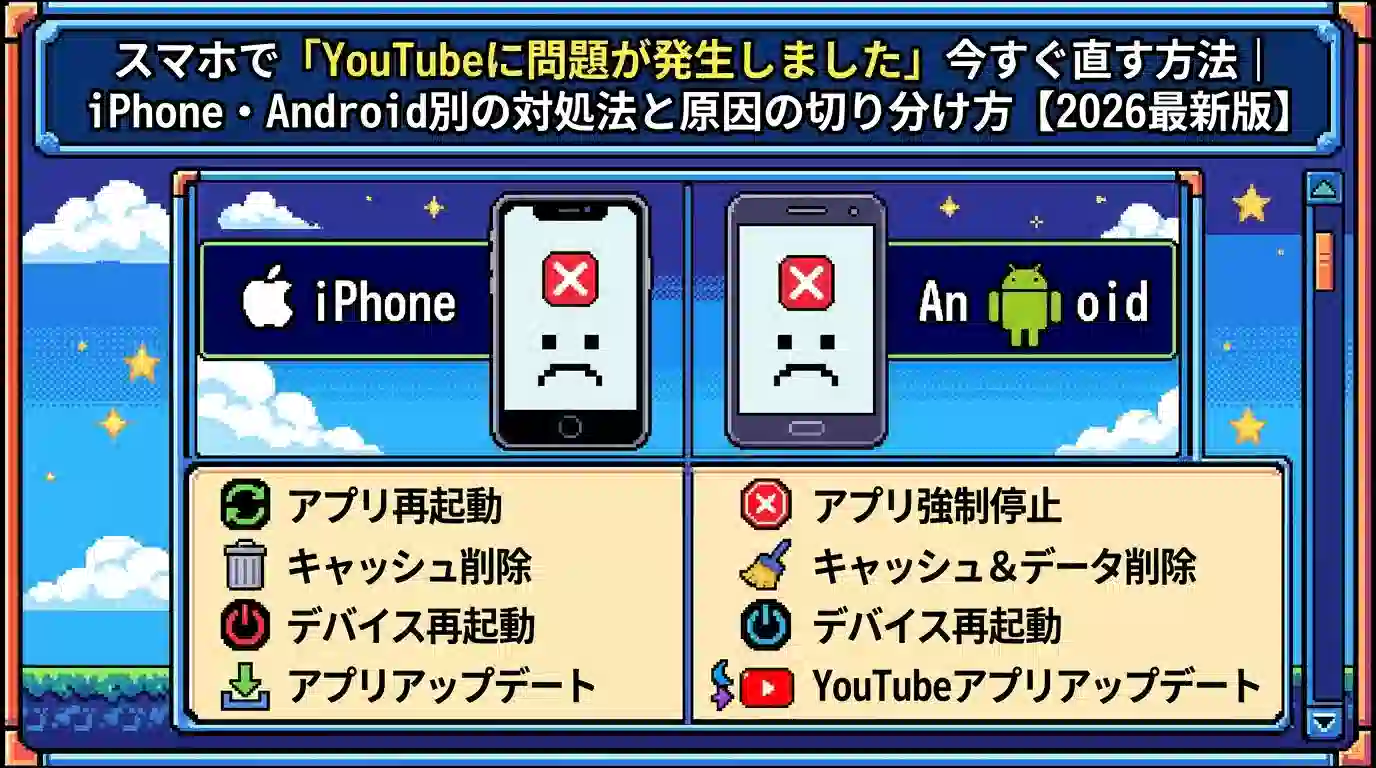
休憩中にエラーが出て、そのまま諦めた話
配送の仕事をしていると、休憩時間は貴重だ。SA(サービスエリア)や駐車場で10〜15分、スマホでYouTubeを開いて一息つく。そんな時間に限って「問題が発生しました」と出る。
再起動してみる。Wi-Fiに繋ぎ直してみる。それでも直らない。残り時間が気になってきて、結局そのまま視聴を諦める。
後で調べてみると、あのとき何をやっても状況は変わらなかったとわかった。YouTube側で障害が起きていたからだ。
この記事では、同じ状況になったときに「諦める前にまずこれを確認する」という手順を解説する。障害かどうかを30秒で確認する方法から、スマホ側の問題だった場合のiPhone・Android別の具体的な対処法まで、順番通りに試せる形でまとめた。
そのエラー、スマホのせいじゃないかもしれない
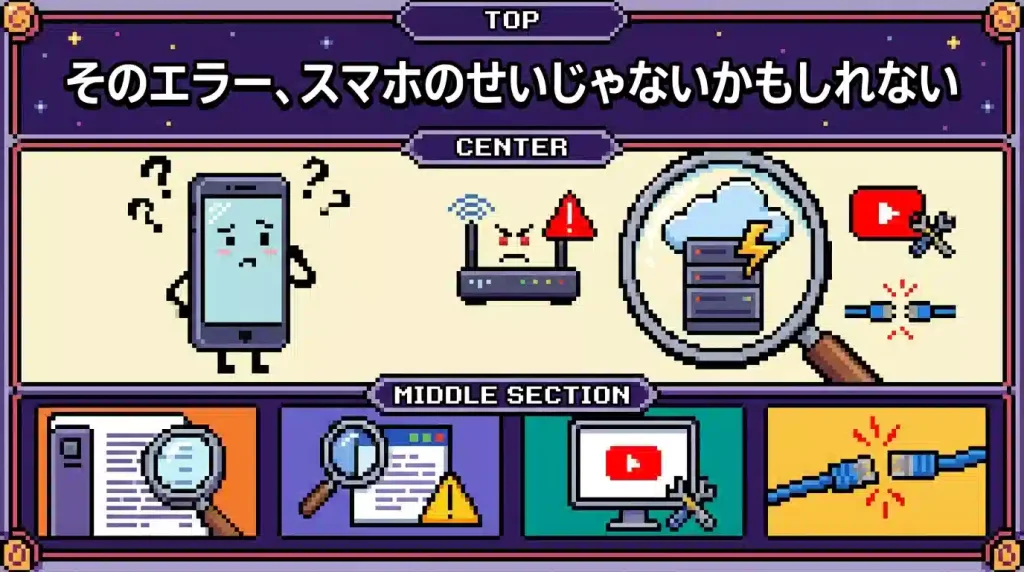
焦って色々と操作する前に、まず一つだけ確認してほしいことがある。
そのエラー、YouTube側の障害が原因かもしれない。
もしYouTube側で障害が起きているなら、スマホをどれだけ操作しても直らない。待つこと以外に解決策はない。逆に言えば、障害でないと確認できて初めて、スマホ側の対処が意味を持つ。この切り分けを最初にするかどうかで、無駄な操作に費やす時間が大きく変わる。
30秒でできるYouTube障害の確認方法
ブラウザで「downdetector.jp/shougai/youtube」にアクセスする。Downdetectorは世界中のユーザー報告をリアルタイムで集計しているサービスで、YouTubeの障害状況をグラフで確認できる。報告数が急増していれば、障害の可能性が高い。
もう一つの確認方法は、別の端末やブラウザで試してみることだ。スマホアプリでエラーが出ても、PCのブラウザや家のタブレットで同じアカウントにアクセスして問題なく動く場合は、端末・アプリ側の問題だとわかる。逆にどの端末でも同様のエラーが出るなら、YouTube側の問題の可能性が高い。
実際の事例:2026年2月18日の大規模障害
2026年2月18日の午前中、YouTubeで世界的な障害が発生した。日本でも、おおむね午前10時台から正午前後にかけて、ホーム画面に動画がまったく表示されない・アプリが実質使えない状態が続いた。原因はYouTubeのレコメンデーション(おすすめ)システムの不具合で、YouTubeが正式に認め、正午過ぎに復旧している。この情報は、IT系ニュースメディアの報道内容をもとに整理している。
このケースで重要なのは、多くのユーザーにとっては、どんな操作をしても状況は変わらなかったという点だ。再起動・キャッシュ削除・再インストールを試したユーザーも多かったが、障害が原因の場合、正解は「Downdetectorで状況を確認しながら待つ」だけだ。
「問題が発生しました」の原因はこの3つのどれか
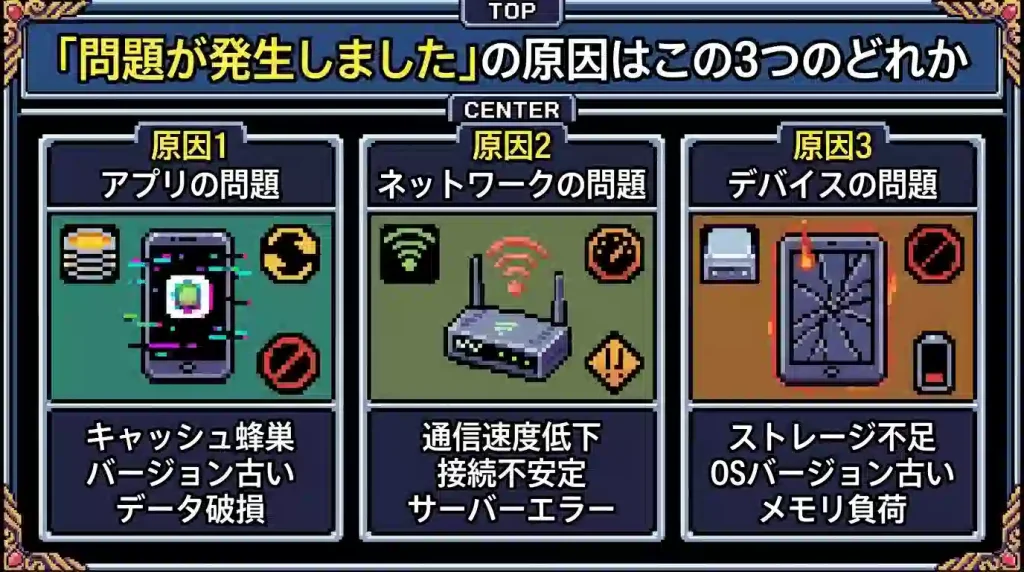
障害でないと確認できたら、次に自分の状況がどのパターンかを判断する。
①通信環境の問題
「YouTubeだけ見れない。でも他のアプリ(LINEやXなど)は動いている」という場合、通信環境が原因のケースが多い。YouTubeの動画再生は他のアプリより多くの通信容量を必要とするため、回線が不安定なときに真っ先に影響が出やすい。
該当しやすい状況として、月末のモバイルデータ速度制限・Wi-Fiルーターの一時的な不具合・電波の届きにくい場所での使用などが挙げられる。配送の仕事中であれば、山間部やトンネル付近の駐車場で電波が弱いケースも起きやすい。
②スマホ・アプリ側の問題
「障害でもなく、通信も問題ないのに自分だけ見れない」という場合はこちら。原因として多いのは、アプリのキャッシュが大量に蓄積されて動作が不安定になっているケース・アプリのバージョンが古くYouTubeの仕様変更に対応できていないケース・スマホのOSとアプリの相性問題の3つだ。
③アカウント・ログイン状態の問題
Googleアカウントの認証が切れた・複数アカウントの切り替え後に不具合が起きた、といったケースも発生する。症状の特徴は「特定のアカウントでのみエラーが出る」「ログインしていない状態では問題なく見れる」などだ。
iPhoneで「問題が発生しました」が出たときの直し方
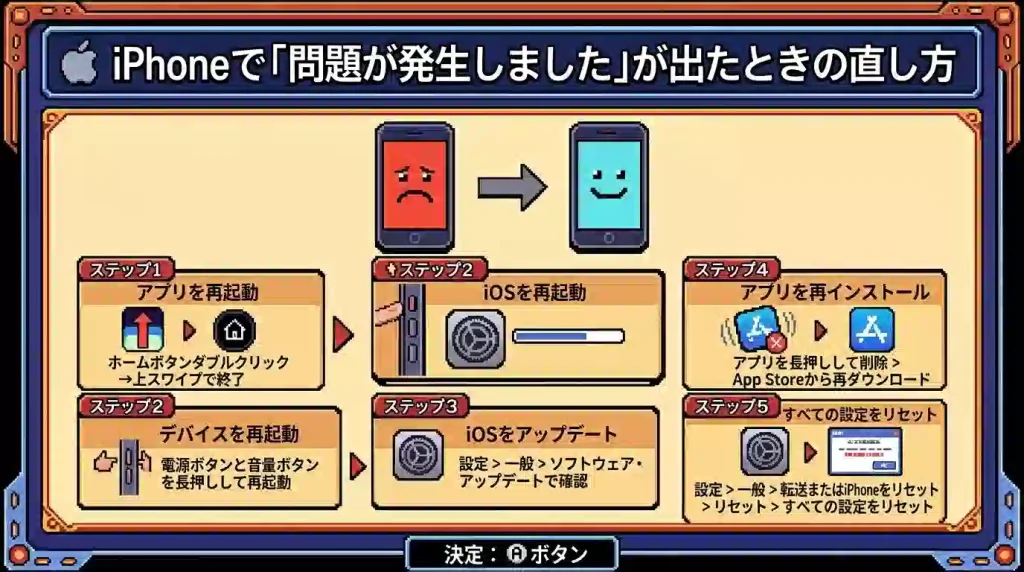
まず試す3つ(所要2分)
この3つで大半のケースは解決する。順番通りに試してほしい。
手順①:YouTubeアプリを強制終了して再起動する 画面下から上にスワイプしてアプリ一覧を開き、YouTubeのカードを上にフリックして終了させる。その後、YouTubeアプリを再度開く。
手順②:Wi-FiとモバイルデータをiPhoneで切り替える Wi-Fiに接続中であれば、一度Wi-Fiをオフにしてモバイルデータで試す。逆にモバイルデータ使用中であれば、Wi-Fiに切り替えてみる。通信環境が原因の場合、これだけで解決することが多い。
手順③:iPhoneを再起動する 電源ボタンと音量ボタンを長押しして電源オフスライダーを表示させ、電源を切る。30秒待ってから再度電源を入れる。
それでも直らない場合(所要5〜10分)
手順④:YouTubeアプリを最新バージョンに更新する App Storeを開き、右上のプロフィールアイコンをタップ→「利用可能なアップデート」にYouTubeが表示されていれば更新する。表示されていない場合はすでに最新版だ。
手順⑤:アプリを「取り除く」でキャッシュ関連データを整理する iPhoneはAndroidと違い、アプリのキャッシュを直接削除するボタンがない。代わりに「Appを取り除く」を使う。設定→一般→iPhoneストレージ→YouTubeをタップ→「Appを取り除く」を選択する。これによりキャッシュを含むアプリ関連データが多く整理される。アカウント情報・視聴履歴などのデータはiPhoneに残るため、App Storeから再インストールすればすぐに元の状態に戻る。
手順⑥:Googleアカウントをログアウトして再ログインする YouTubeアプリを開き、右上のプロフィールアイコンをタップ→アカウント名の横の「∨」をタップ→「ログアウト」を選択する。一度ログアウトしてからアプリを強制終了し、再度開いてログインし直す。
最終手段
手順⑦:YouTubeアプリを完全に削除して再インストールする ホーム画面のYouTubeアイコンを長押し→「Appを削除」→「Appを削除」で完全削除。App Storeで「YouTube」を検索して再インストールする。アプリに起因する不具合はこれでほぼ解消できる。
Androidで「問題が発生しました」が出たときの直し方
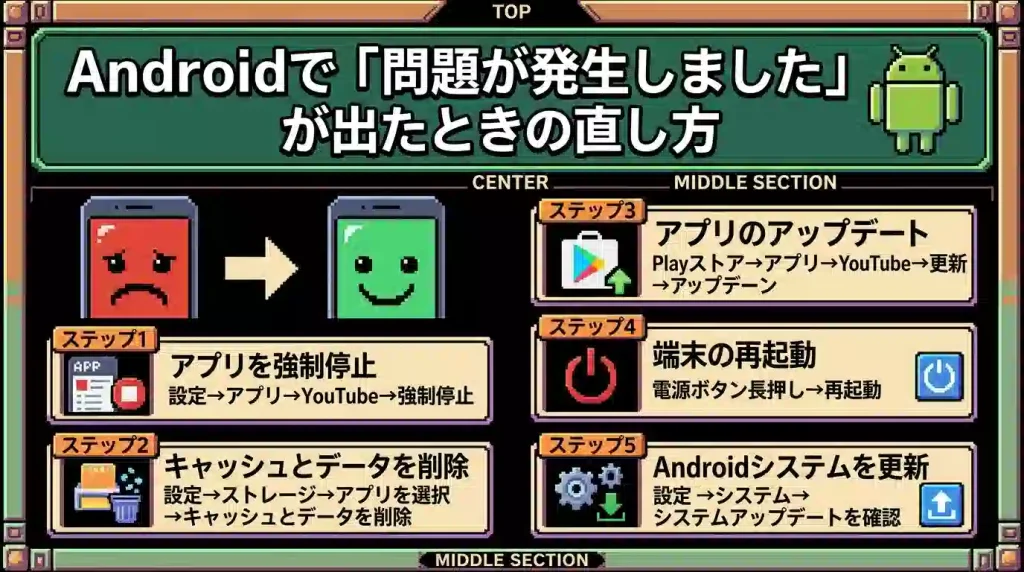
まず試す3つ(所要2分)
iPhoneと同様に、まずこの3ステップから始める。
手順①:YouTubeアプリを強制終了して再起動する 画面下から上にスワイプしてアプリ一覧を開き、YouTubeのカードを上にフリックして終了させる。その後、YouTubeアプリを再度開く。
手順②:Wi-FiとモバイルデータをAndroidで切り替える クイック設定パネル(画面上部から下にスワイプ)からWi-Fiアイコンをタップしてオン・オフを切り替える。もしくは設定→ネットワークとインターネットから操作する。
手順③:Androidを再起動する 電源ボタンを長押し→「再起動」をタップする。
それでも直らない場合(所要5〜10分)
手順④:YouTubeアプリを最新バージョンに更新する Google Playストアを開き、プロフィールアイコン→「アプリとデバイスの管理」→「利用可能なアップデート」にYouTubeが表示されていれば更新する。
手順⑤:キャッシュを削除する(iPhoneより簡単に直接できる) 設定→アプリ(機種によって「アプリと通知」「アプリ管理」など表記が異なる)→YouTube→ストレージ→「キャッシュを削除」をタップする。ログイン情報などのデータは消えないため、安心して実行できる。
手順⑥:データを削除する(ログイン情報もリセットされる) キャッシュ削除で直らない場合は、同じストレージ画面から「データを削除」を試す。こちらはログイン情報・視聴履歴・設定などがすべてリセットされる。実行後はGoogleアカウントへの再ログインが必要になる点に注意してほしい。
手順⑦:Googleアカウントをログアウトして再ログインする YouTubeアプリを開き、プロフィールアイコン→「Googleアカウントを管理」→「この端末から削除」でログアウト。再度YouTubeを開いてログインし直す。
最終手段
手順⑧:YouTubeアプリを完全に削除して再インストールする 設定→アプリ→YouTubeをタップ→「アンインストール」で削除。Google Playストアから再インストールする。なお、Androidの一部機種ではYouTubeがプリインストールアプリとして削除できない場合がある。その場合は「アンインストール」の代わりに「アップデートのアンインストール」を試す。最新バージョンへの更新状態がリセットされ、再インストールに近い効果が得られることがある。
テレビ・PCで出た場合(簡易版)
スマホ以外の端末で出た場合の基本的な対処を簡潔にまとめる。
スマートTV・Fire TV Stickの場合は、テレビ本体またはFire TV Stickの電源ケーブルを一度完全に抜いて30秒待ち、再接続する。単純なリモコン操作での再起動より、電源を抜く方が効果が高いことが多い。その後YouTubeアプリを開いて確認し、改善しない場合はYouTubeアプリのアップデートか、アプリの削除・再インストールを試す。
PCブラウザの場合は、シークレットモード(Chromeの場合:Ctrl+Shift+N、Macの場合:Command+Shift+N)でYouTubeを開いてみる。シークレットモードで正常に動けば、通常モードのキャッシュまたは拡張機能が原因だ。ブラウザの設定からキャッシュ・Cookieを削除するか、拡張機能を一時的に無効化して試す。
それでも直らないときの最終確認リスト
全手順を試しても解決しない場合、以下を順番に確認する。
まず、スマホのOSとYouTubeアプリの両方が最新バージョンかどうかを確認する。古いOSでは最新のYouTubeアプリが正常に動作しないケースがある。iPhoneは設定→一般→ソフトウェアアップデート、Androidは設定→システム→ソフトウェアアップデートで確認できる。
次に、Googleアカウント自体に問題がないか確認する。ブラウザで「myaccount.google.com」にアクセスし、アカウントに警告やエラーが出ていないかチェックする。
それでも解決しない場合は、スマホのネット回線自体を確認する。ブラウザで「fast.com」にアクセスするとスピードテストが即座に実行できる。HD画質の動画を安定して見るには、一般的な動画配信サービスの推奨値を参考にすると目安として5Mbps程度以上あると安心だ。これを大きく下回る場合はキャリアやプロバイダへの問い合わせが必要になる。
最終的にYouTube側の問題が疑われる場合は、YouTubeヘルプセンター(support.google.com/youtube)からサポートへの連絡が可能だ。
また出たときのために:予防できる3つの習慣
エラーが出るたびに対処するより、起きにくい状態を作っておくほうが楽だ。
習慣①:月に一度キャッシュを削除する キャッシュは使い続けると蓄積して動作不安定の原因になる。iPhoneなら「取り除く→再インストール」、Androidなら設定からキャッシュ削除を月に一回の習慣にしておくと、エラーの発生頻度が下がる。
習慣②:YouTubeアプリの自動更新をオンにしておく iPhoneはApp Store→プロフィール→設定→「Appのアップデート」をオン。AndroidはGoogle Playストア→プロフィール→設定→「アプリの自動更新」をオンにしておく。古いバージョンに起因するエラーを未然に防げる。
習慣③:障害確認ページをブックマークしておく 「downdetector.jp/shougai/youtube」をブラウザのブックマークに登録しておく。次にエラーが出たとき、まず障害確認→必要なら対処という判断を素早くできる。休憩中に限られた時間でエラーに遭遇しても、「障害なら待つ・違うなら対処する」と即座に判断できる。
なお、スマホとの付き合い方という点では、SNS疲れや注意力の分散も同じスマホ使いすぎの文脈で起きている。別の記事で「アテンションデトックス」という考え方と実践方法をまとめているので、興味があれば合わせて読んでほしい。